
安装指南
BsKeyTools安装配置大约 3 分钟
安装指南
下载
| 下载源 | 链接 | 说明 |
|---|---|---|
| GitHub | Releases | 推荐,最新版本 |
| 蓝奏云 | 点击下载 | 密码:2333 |
| 阿里云盘 | 点击下载 | 无密码 |
| 夸克网盘 | 点击下载 | 密码:x8Ee |
| 百度网盘 | 点击下载 | 提取码:2333 |
自动安装(推荐)
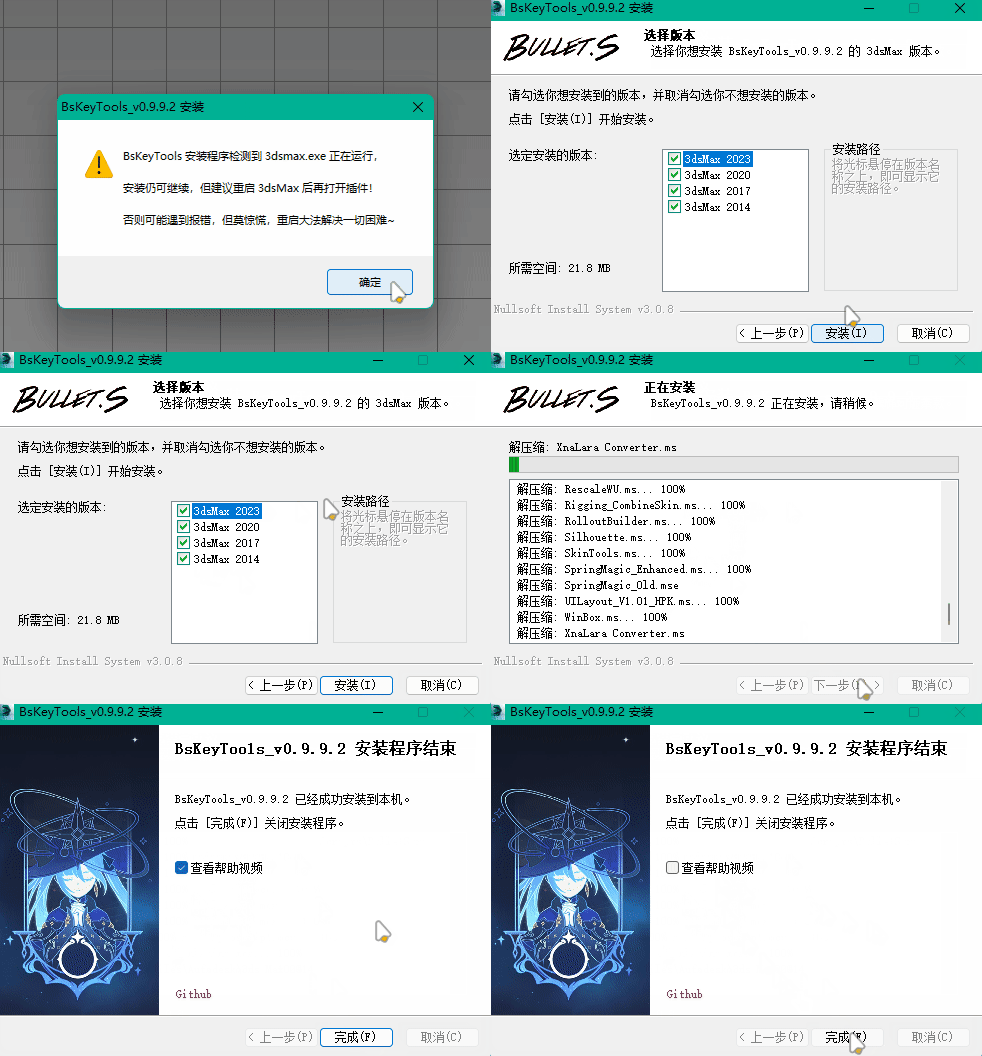
- 下载并解压工具包
- 运行
_BsKeyTools.exe - 选择安装模式:
- 自动检测:自动识别已安装的 3ds Max 版本
- 手动选择:手动指定 3ds Max 安装路径
- 勾选要安装的版本,点击 安装
- 重启 3ds Max
注意
- 安装前请关闭 3ds Max
- 如有杀毒软件拦截,请添加信任
启动工具
安装完成并重启 3ds Max 后:
菜单栏 → BsKeyTools → BsKeyTools
添加工具栏按钮
菜单栏 → BsKeyTools → +菜单栏按钮- → 添加工具栏按钮
添加后在主工具栏会出现一个蓝底白字 S 图标
手动安装
如果自动安装失败,可以手动复制文件。
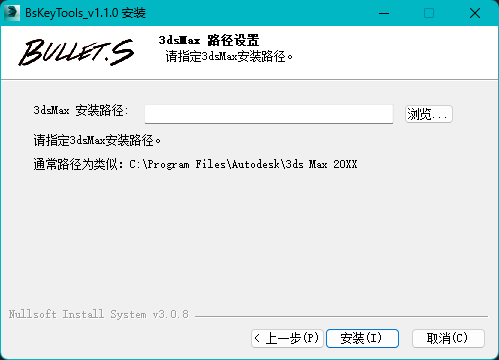
安装步骤
下载并解压工具包,找到
_BsKeyTools文件夹将以下内容复制到 3ds Max 安装根目录:
| 源文件夹 | 目标位置 |
|---|---|
_BsKeyTools\Scripts\* | {3dsMax安装目录}\Scripts\ |
_BsKeyTools\UI_ln\* | {3dsMax安装目录}\UI_ln\ |
_BsKeyTools\GhostTrails\{版本}\plugins\* | {3dsMax安装目录}\plugins\ |
- 将插件包复制到系统目录(可选,用于 AnimRef 和 AnimLibrary):
| 源文件夹 | 目标位置 |
|---|---|
_BsKeyTools\AnimRef\ | C:\ProgramData\Autodesk\ApplicationPlugins\AnimRef\ |
_BsKeyTools\AnimLibrary\ | C:\ProgramData\Autodesk\ApplicationPlugins\AnimLibrary\ |
- 启动 3ds Max,工具会自动加载
3ds Max 安装目录示例
C:\Program Files\Autodesk\3ds Max 2024\D:\Autodesk\3ds Max 2022\
更新工具
自动更新
工具内置更新检测,启动时会自动提示新版本。
手动更新
- 下载最新版本
- 重新运行安装程序,覆盖安装即可
卸载工具
方法一:使用卸载程序
在 3ds Max 安装目录的 Scripts 文件夹中找到卸载程序运行。
方法二:手动删除
删除以下文件/文件夹:
| 位置 | 删除内容 |
|---|---|
{3dsMax}\Scripts\ | BulletScripts 文件夹 |
{3dsMax}\Scripts\Startup\ | BulletKeyTools.ms 等 Bs 开头的文件 |
{3dsMax}\UI_ln\Icons\ | cstoolIcons 文件夹 |
{3dsMax}\plugins\ | GhostTrails*.dlm 文件 |
常见问题
安装后找不到工具?
- 确认已重启 3ds Max
- 检查菜单栏是否有
BsKeyTools菜单 - 检查
自定义→自定义用户界面→工具栏中是否有 BsKeyTools
菜单栏没有 BsKeyTools?
可能是 3ds Max 曾感染病毒,导致脚本自启加载功能被关闭。
修复方法:
- 下载 FixLoadScripts.ms 脚本
- 将脚本拖入 3ds Max 窗口运行
- 重启 3ds Max
安装程序被杀毒软件拦截?
安装程序基于 NSIS 打包,部分杀毒软件可能误报。请添加信任或临时关闭杀毒软件。
安装程序找不到 3ds Max?
- 使用手动选择模式,手动指定 3ds Max 安装路径
- 或使用手动安装方式